Pages

Showing posts with label pemrograman. Show all posts

Sekilas Tentang Framework CodeIgniter (CI)


Apa sih Codeigniter itu? Codeigniter merupakan framework PHP yang diklaim memiliki eksekusi tercepat dibandingkan dengan framework lainnya. Codeigniter bersifat open source dan menggunakan model berbasis MVC (Model View Controller), yang merupakan model konsep modern framework yang digunakan saat ini.

Apa itu framework? Framework merupakan suatu kerangka kerja dalam aplikasi web yang didalamnya terdapat potongan-potongan program yang telah disusun (modul), sehingga programmer tidak perlu membuat kode dari nol.

Seperti yang telah disebutkan pada paragraf pertama, bahwa Codeigniter menggunakan model berbasis MVC (Model View Controller). Model View Controller merupakan alur kerja dari framework Codeigniter. Dengan konsep MVC ini, logika program dan layout berada terpisah, sehingga dapat memudahkan dalam proses pembuatan website, dimana programmer dan designer dapat mengerjakan masing-masing tugasnya secara fokus. Konsep model MVC ini juga dapat menuntun para pembuat program untuk membangun web secara terstruktur.

Model digunakan sebagai presentasi database. View digunakan sebagai suatu halaman khusus untuk menyajikan informasi kepada pengguna (user). Sedangkan, controller digunakan sebagai pengendali antara model dan view.
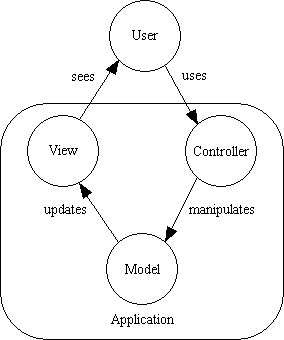
 

Beberapa tools dasar yang diperlukan untuk membuat website menggunakan CI, diantaranya:
1. Web Server, untuk mencoba menjalankan program.
2. Text Editor, untuk mengetikkan script program.
3. Server lokal (misalnya xampp)
4. Framework CodeIgniter, file utama dalam membuat website berbasis CI.

Framework CodeIgniter dapat di download di http://ellislab.com/codeigniter. Untuk menginstallnya, hanya perlu mengekstrak file .zip yang telah di download tadi ke folder server lokal. Disini saya menggunakan server lokal xampp, sehingga perlu diekstrak ke folder xampp/htdocs. Setelah itu, rename dengan nama yang diinginkan. Bila telah selesai, jalankan framework CI tersebut dengan cara mengetikkan localhost/nama CI yang tadi di-rename. Jika berhasil, maka akan tampil sebagai berikut.


Integrasi Numerik Metode Trapesium Menggunakan Scilab

    a=0
    b=2
    n=256
    h=(b-a)/n
    x=a
    sigma=0
 in1= ((4*0)-(0^3))*exp(0^2)
 printf('%2d \t %11.6f \t %11.6f \n',1,a,in1);
 for i=1:n-1;
      x=x+h
      fr=((4*x)-(x^3))*exp(x^2)
        printf('%2d \t %11.6f \t %11.6f \n',i,x,fr);
        sigma=sigma+2*((4*x)-(x^3))*exp(x^2)
  end
  inakhir= ((4*2)-(2^3))*exp(2^2)
  printf('%2d \t %11.6f \t %11.6f \n',n,2,inakhir);
  jumlah=(in1+sigma+inakhir)/2
  disp("Hasil perhitungan trapesium=")
  printf('%11.6f',jumlah)

Integrasi Numerik Metode Simpson 1/3 Menggunakan Scilab

    a=0
    b=2
    n=256
    h=(b-a)/n
    x=a
    sigmaganjil=0
    sigmagenap=0
 in1= ((4*0)-(0^3))*exp(0^2)
 printf('%2d \t %11.6f \t %11.6f \n',1,a,in1);
 for i=1:n-1;
      x=x+h
      fr=((4*x)-(x^3))*exp(x^2)
        printf('%2d \t %11.6f \t %11.6f \n',i,x,fr);
        if modulo(i,2) ==0 then
        sigmagenap=sigmagenap+2*((4*x)-(x^3))*exp(x^2)
        else
           sigmaganjil=sigmaganjil+4*((4*x)-(x^3))*exp(x^2) 
        end
  end
  inakhir= ((4*2)-(2^3))*exp(2^2)
  printf('%2d \t %11.6f \t %11.6f \n',n,2,inakhir);
  jumlah=(in1+sigmaganjil+sigmagenap+inakhir)/3
  disp("Hasil perhitungan simpson=")
  printf('%11.6f',jumlah)

Integrasi Numerik Metode Titik Tengah Menggunakan Scilab

    a=0
    b=2
    n=256
    h=(b-a)/n
    x=a
    sigma=0
 for i=1:n-1;
      x=x+h
      xr=x/2
      fr=((4*xr)-(xr^3))*exp(xr^2)
        printf('%11.6f \t %11.6f \t %11.6f \n',i/2,xr,fr);
        sigma=sigma+((4*xr)-(xr^3))*exp(xr^2)
  end
  disp("Hasil perhitungan titik tengah= ")
  printf('%11.6f',sigma)

Membuka Jendela Ogre

Untuk membuka jendela Ogre, harus membuat project C++ terlebih dahulu. Buka eclipse, lalu klik File, pilih New, pilih C++ Project.


Maka akan tampil kotak C++ Project. Isi nama project. Kemudian pada kotak Project types, pilih folder Executable, pilih Empty Project. Pada Toolchain pilih MinGW GCC. Lalu klik Next>.


Berikutnya, tampil kotak Select Configuration. Pilih kedua build configurations, Debug dan Release (keduanya diceklist). Lalu klik Finish.


Langkah berikutnya, klik kanan pada nama project C++ yang baru dibuat tadi, lalu klik Properties.


Arahkan kebagian C/C++ Build -> Settings, klik Manage Configurations lalu klik baris Release dan tekan Set Active dan klik OK.


Masuk ke bagian GCC C++ Compiler pada Tool Settings, selanjutnya ikutilah petunjuk table dibawah ini untuk bagian-bagian properties pada pilihan Debug dan Release. Pastikan yang aktif adalah Release. 


Masih pada bagian Tool Setting, masuk ke bagian MinGW C++ Linker ikutilah petunjuk table berikut ini untuk bagian-bagian properties pada pilihan Debug dan Release. Pastikan yang aktif adalah Release.


Untuk memasukkan code pada Ogre, klik kanan pada nama project lalu pilih New -> Source File. Beri nama source file. Karena pada Ogre menggunakan bahasa pemrograman C++, maka extensi source file harus diberi .cpp . Lalu klik Finish.


Masukkan source kode berikut, lalu build.
#include "ExampleApplication.h"

class BelajarOgre : public ExampleApplication {
public:
       BelajarOgre(){

       }

       ~BelajarOgre(){

       }
protected:
       void createScene(void){
       //mSceneMgr utk manage semua semua yg tampil pd screen
       mSceneMgr->setAmbientLight(ColourValue(1,1,1));
       //Entity ad objek yg bs dirender discene
       Entity *ent1 = mSceneMgr->createEntity("Robot","robot.mesh");
      
            
SceneNode *node1 = mSceneMgr->getRootSceneNode()->createChildSceneNode("RobotNode");

       //attach entity ke scenenode ut beri lokasi render robot
       node1->attachObject(ent1);
       }
};

#if OGRE_PLATFORM == OGRE_PLATFORM_WIN32
#define WIN32_LEAN_AND_MEAN
#include "windows.h"

INT WINAPI WinMain(HINSTANCE hInst, HINSTANCE, LPSTR strCmdLine, INT)
#else
int main(int argc, char **argv)
#endif
{
       //bikin objek aplikasi
       BelajarOgre app;
       try {
             app.go();
       } catch (Exception e) {
#if OGRE_PLATFORM == OGRE_PLATFORM_WIN32
             MessageBox(NULL,e.what(),"Terjadi Error!",MB_OK | MB_ICONERROR |MB_TASKMODAL);
#else
             fprintf(stderr,"Terjadi Error = %s\n",e.what());
#endif
       }
       return 0;
}


Buka direkori OgreSDK\bin\release lalu buka file resource.cfg maka isinya sbb :
# Resource locations to be added to the 'boostrap' path
# This also contains the minimum you need to use the Ogre example framework
[Bootstrap]
Zip=../../../Media/packs/OgreCore.zip

# Resource locations to be added to the default path
[General]
FileSystem=../../../Media
FileSystem=../../../Media/fonts
FileSystem=../../../Media/materials/programs
FileSystem=../../../Media/materials/scripts
FileSystem=../../../Media/materials/textures
FileSystem=../../../Media/models
FileSystem=../../../Media/overlays
FileSystem=../../../Media/particle
FileSystem=../../../Media/gui
FileSystem=../../../Media/DeferredShadingMedia
Zip=../../../Media/packs/cubemap.zip
Zip=../../../Media/packs/cubemapsJS.zip
Zip=../../../Media/packs/dragon.zip
Zip=../../../Media/packs/fresneldemo.zip
Zip=../../../Media/packs/ogretestmap.zip
Zip=../../../Media/packs/skybox.zip 

Ganti bagian ../../../ dengan fullpath lokasi OgreSDK anda dalam hal ini isi resource.cfg menjadi :
# Resource locations to be added to the 'boostrap' path
# This also contains the minimum you need to use the Ogre example framework
[Bootstrap]
Zip=D:\BIN\OGRE_SDK\OgreSDK\media\packs\OgreCore.zip

# Resource locations to be added to the default path
[General]
FileSystem=D:\BIN\OGRE_SDK\OgreSDK\Media
FileSystem=D:\BIN\OGRE_SDK\OgreSDK\Media\fonts
FileSystem=D:\BIN\OGRE_SDK\OgreSDK\Media\materials\programs
FileSystem=D:\BIN\OGRE_SDK\OgreSDK\Media\materials\scripts
FileSystem=D:\BIN\OGRE_SDK\OgreSDK\Media\materials\textures
FileSystem=D:\BIN\OGRE_SDK\OgreSDK\Media\models
FileSystem=D:\BIN\OGRE_SDK\OgreSDK\Media\overlays
FileSystem=D:\BIN\OGRE_SDK\OgreSDK\Media\particle
FileSystem=D:\BIN\OGRE_SDK\OgreSDK\Media\gui
FileSystem=D:\BIN\OGRE_SDK\OgreSDK\Media\DeferredShadingMedia
Zip=D:\BIN\OGRE_SDK\OgreSDK\media\packs\cubemap.zip
Zip=D:\BIN\OGRE_SDK\OgreSDK\media\packs\cubemapsJS.zip
Zip=D:\BIN\OGRE_SDK\OgreSDK\media\packs\dragon.zip
Zip=D:\BIN\OGRE_SDK\OgreSDK\media\packs\fresneldemo.zip
Zip=D:\BIN\OGRE_SDK\OgreSDK\media\packs\ogretestmap.zip
Zip=D:\BIN\OGRE_SDK\OgreSDK\media\packs\skybox.zip

Save file tersebut, lalu copy semua isi direktori OgreSDK\bin\release kedalam workspace project direkori nama_workspace\nama_project\Release. Masuk ke direktori nama_workspace\nama_project\Release, jalankan file executablenya biasanya nama_project.exe maka akan muncul dialog seperti ini:


Pilih Direct3D9 Rendering Subsystem, lalu klik OK. Selanjutnya akan tampil layar Ogre dengan sebuah objek, seperti gambar berikut.